
기업 공간 만들기
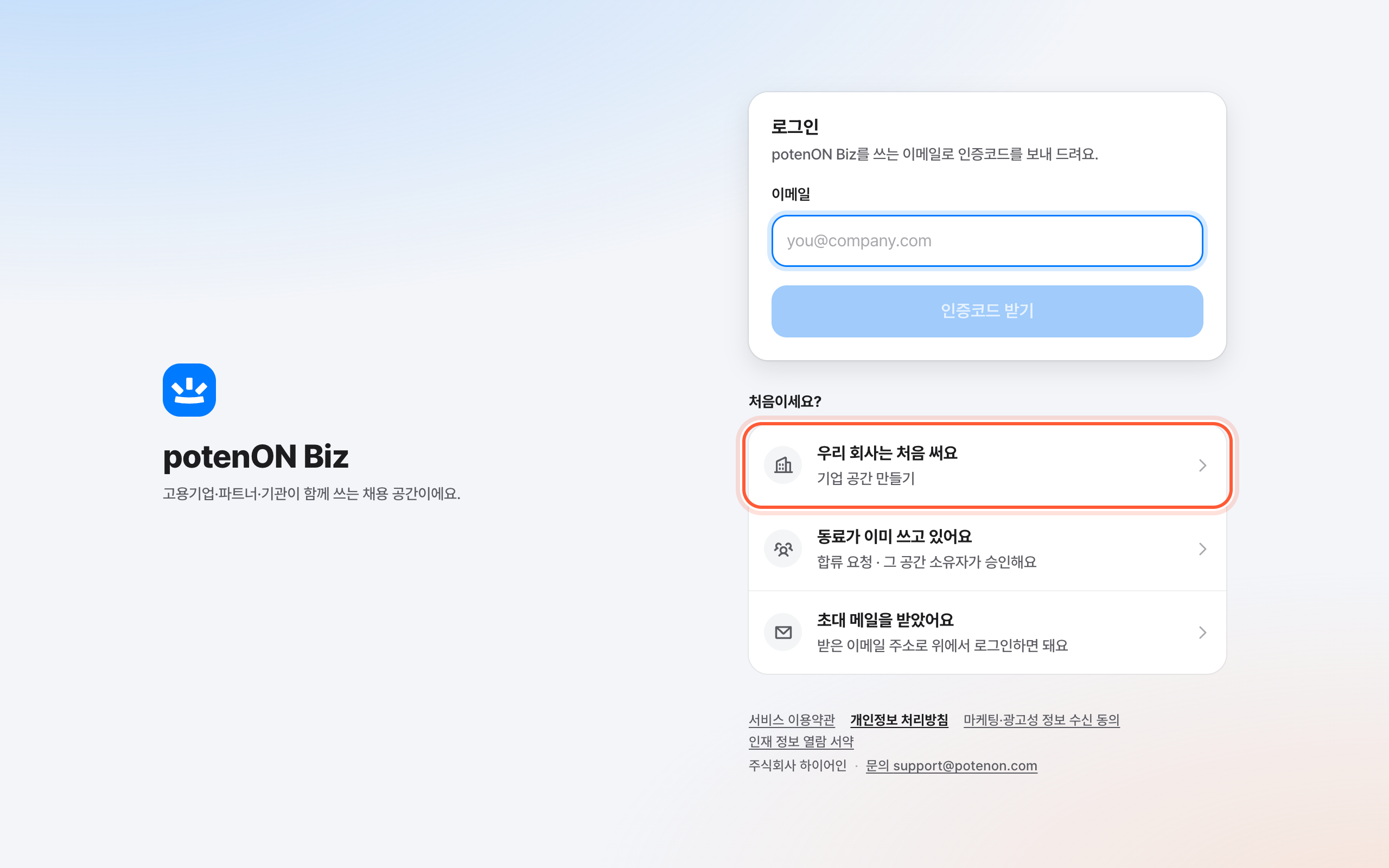
로그인 화면의 '우리 회사는 처음 써요'에서 신청하면 potenON 팀이 확인한 뒤 열려요.
누가 할 수 있나요?
- 기업 공간
- 고용기업 · 파트너 · 기관
- 역할
- 소유자 · 매니저 · 멤버
시작하기 전에
- 사업자등록증 · 기관은 고유번호증도 돼요 · 사진이나 PDF
- 담당자 재직증명서 · 주민등록번호는 가리고 올려 주세요
- 담당자 휴대폰 · 문자로 본인 확인을 해요
어떻게 해요?
- 로그인 화면 아래 처음이세요?에서 우리 회사는 처음 써요를 눌러요.
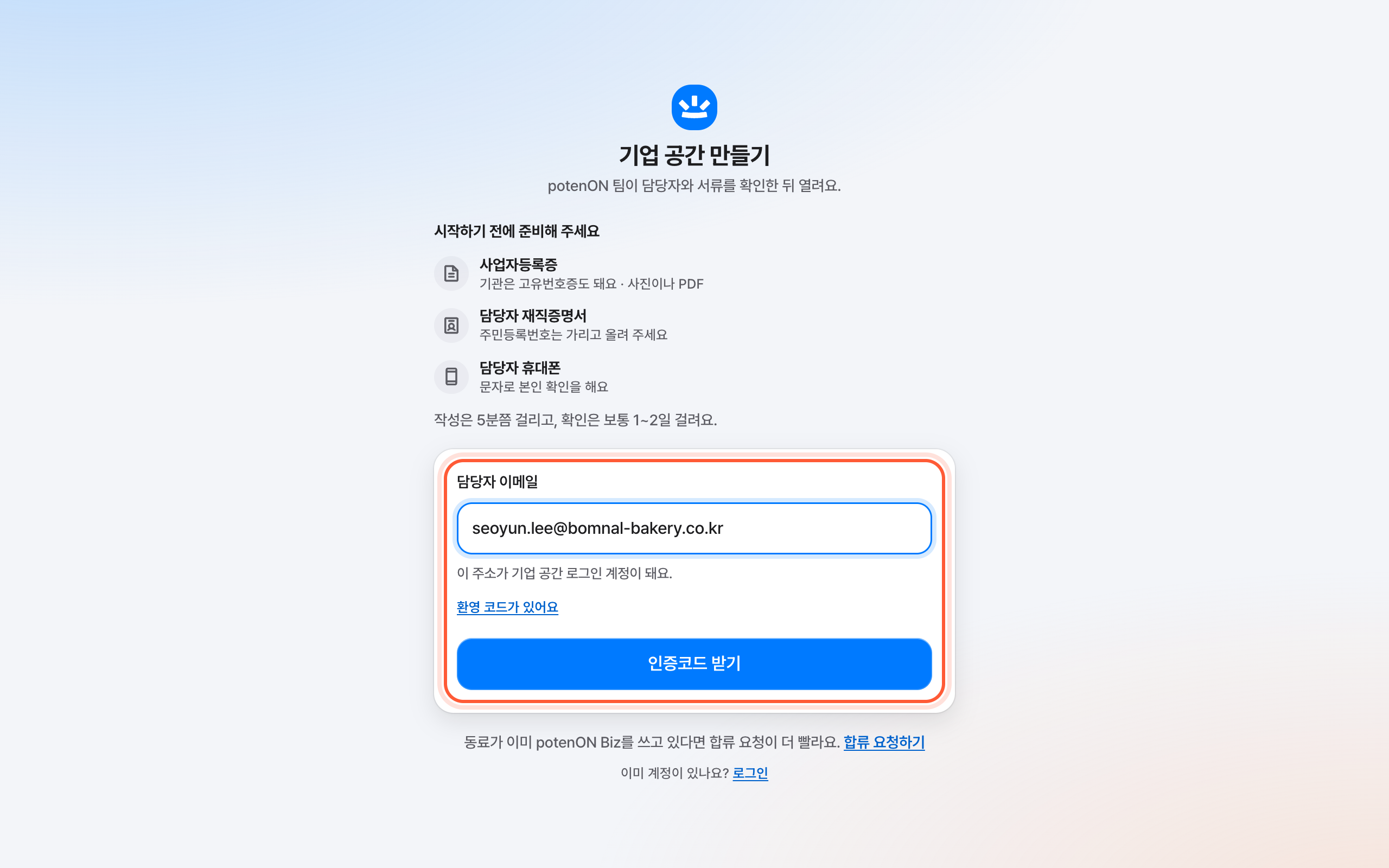
- 담당자 이메일을 적고 인증코드 받기를 누른 뒤, 메일로 받은 코드를 넣고 계속하기를 눌러요.
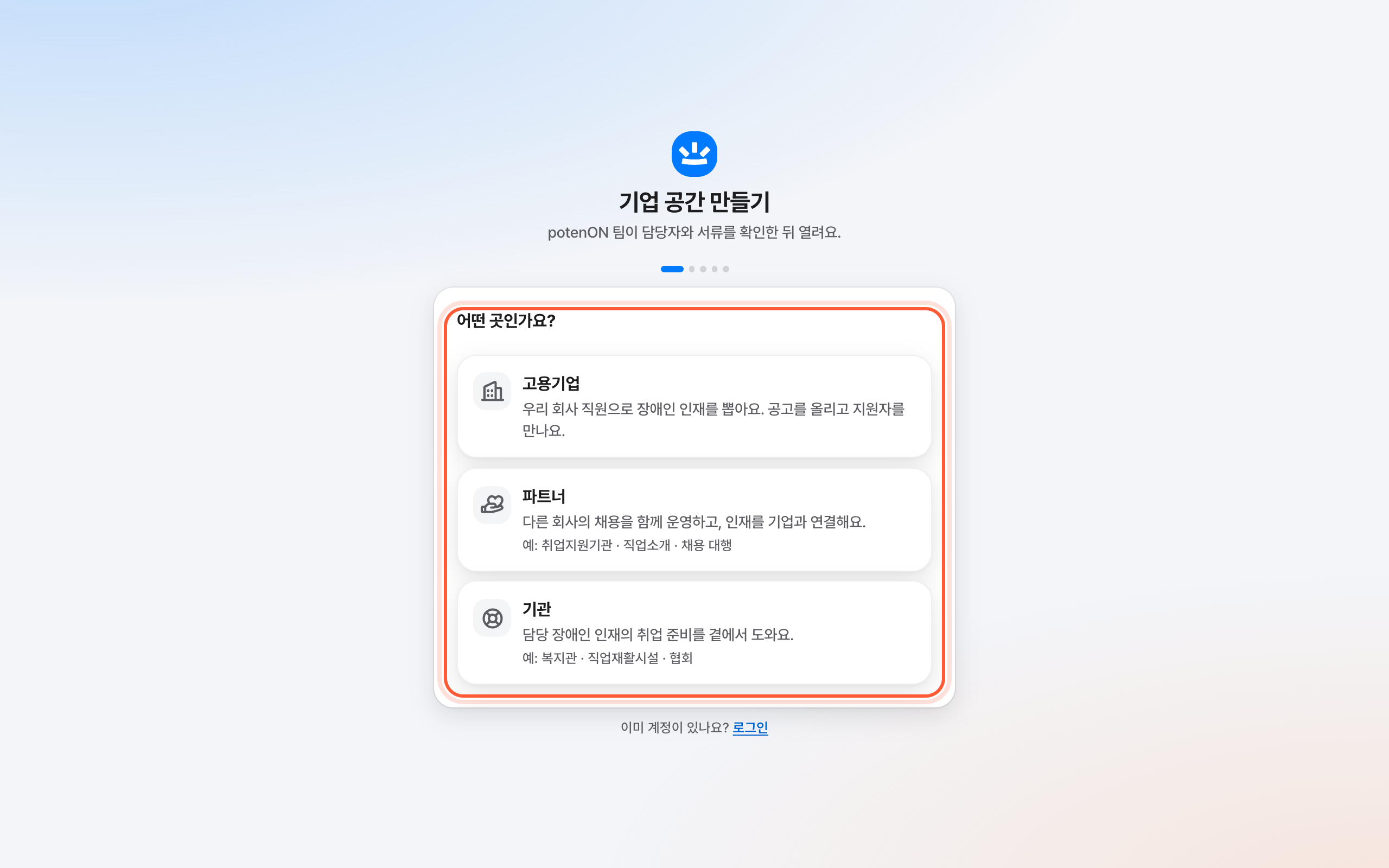
- 어떤 곳인가요?에서 고용기업 · 파트너 · 기관 중 하나를 선택해요.
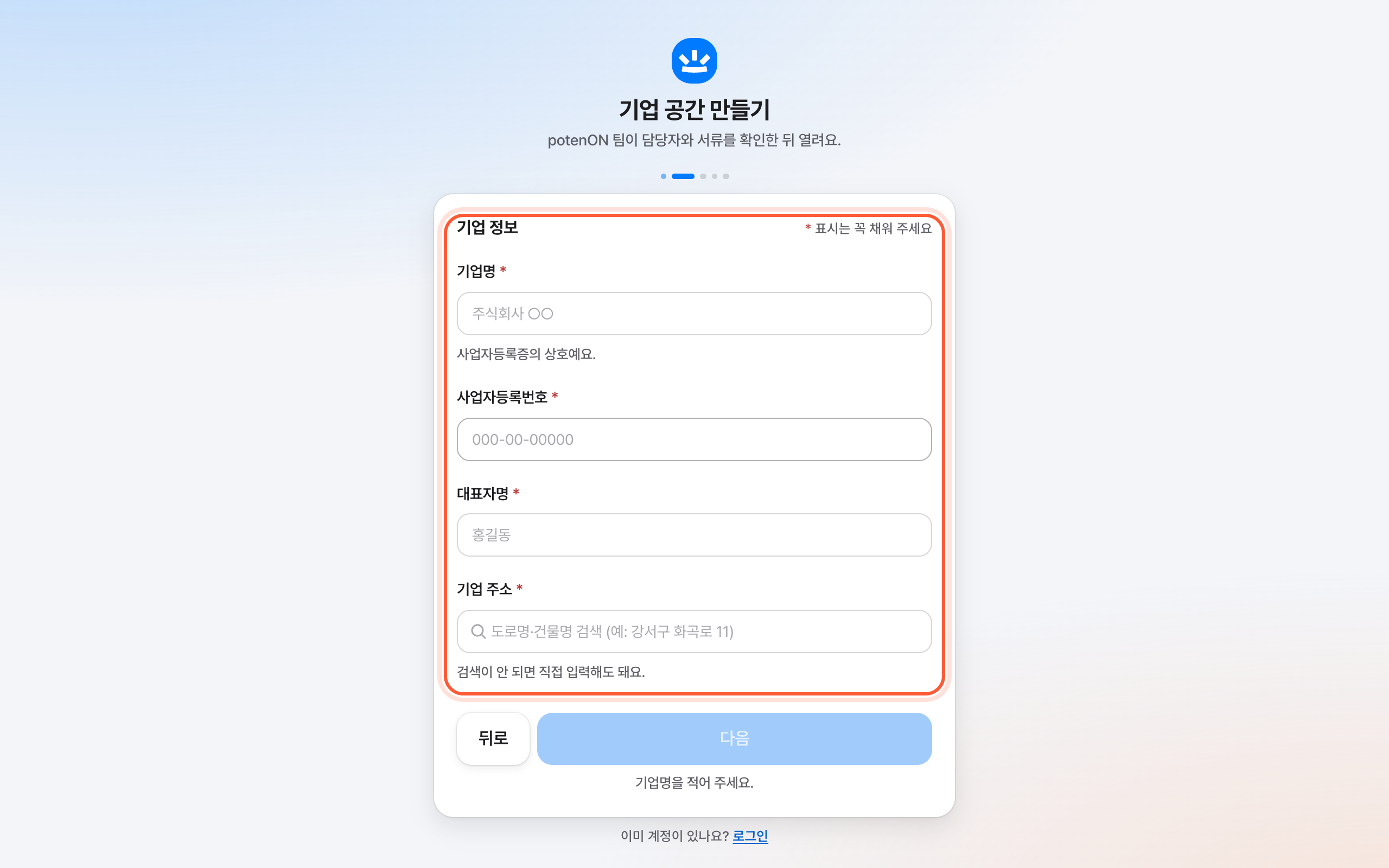
- 기업명 · 사업자등록번호 · 대표자명 · 기업 주소를 적고 다음을 눌러요. 기관은 기관명처럼 칸 이름이 조금 달라요.
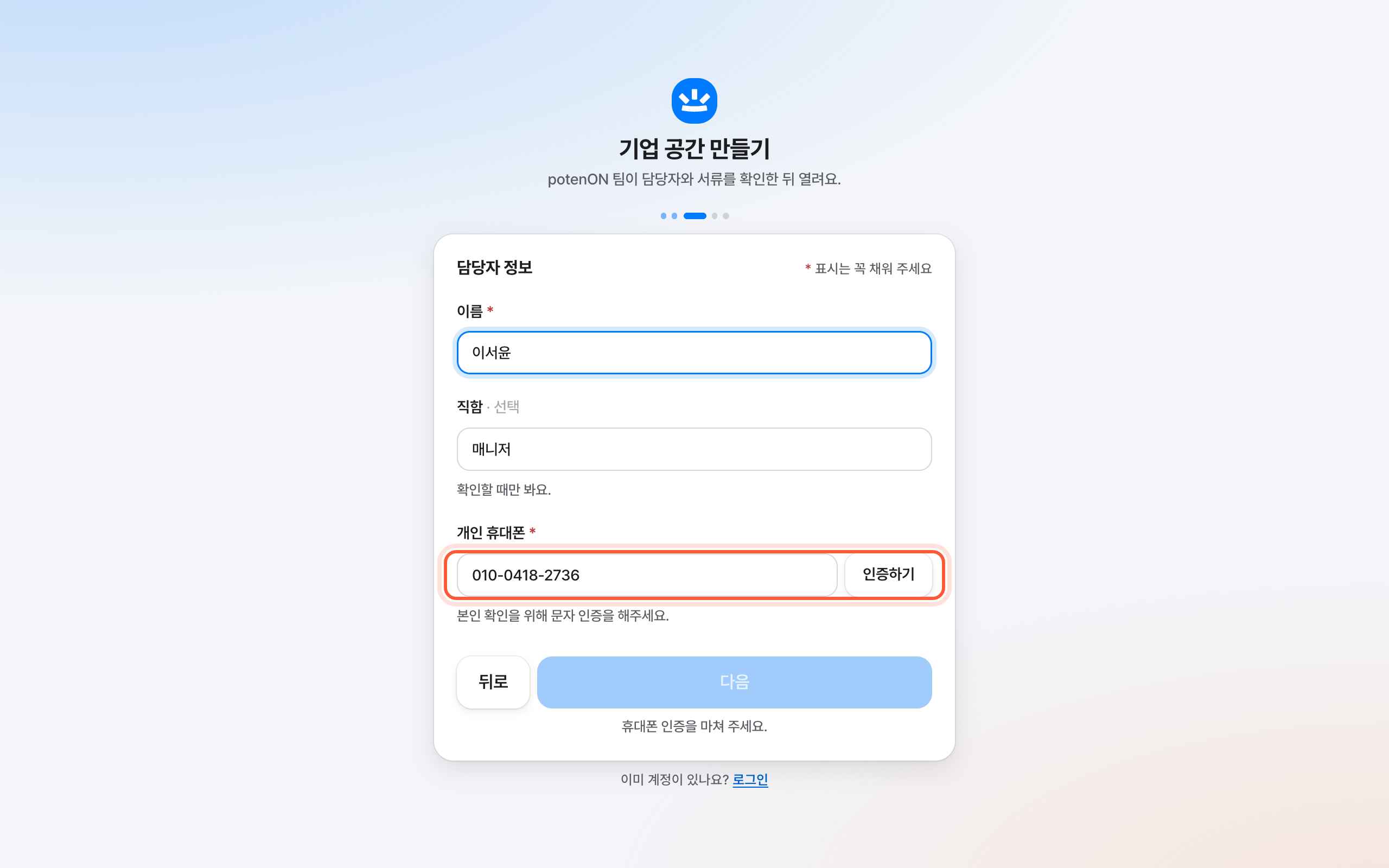
- 담당자 정보에 이름을 적고 개인 휴대폰을 인증하기로 문자 인증한 뒤 다음을 눌러요.
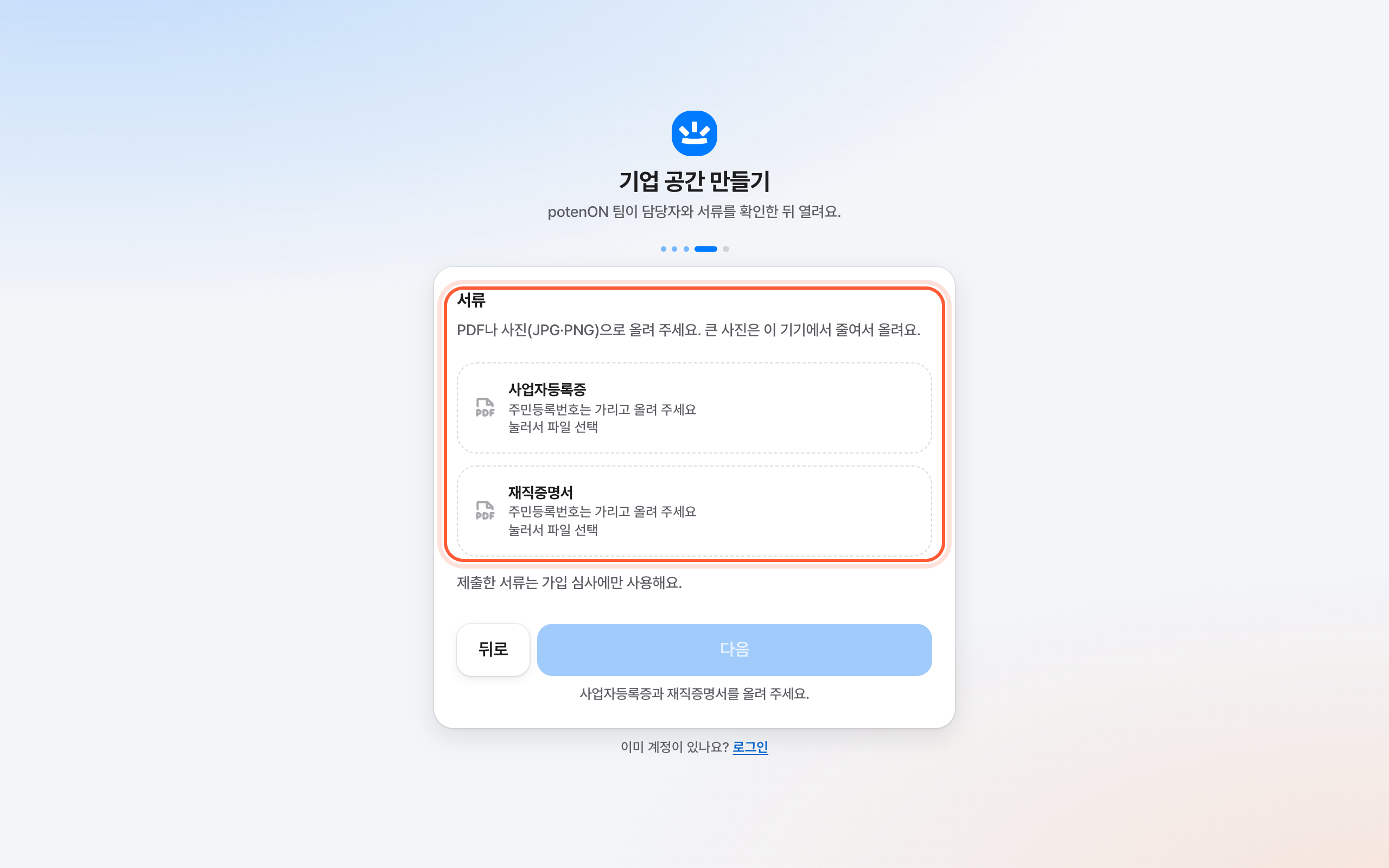
- 사업자등록증과 재직증명서를 올리고 다음을 눌러요. 기관은 사업자등록증 자리에 기관 증빙을 올려요.
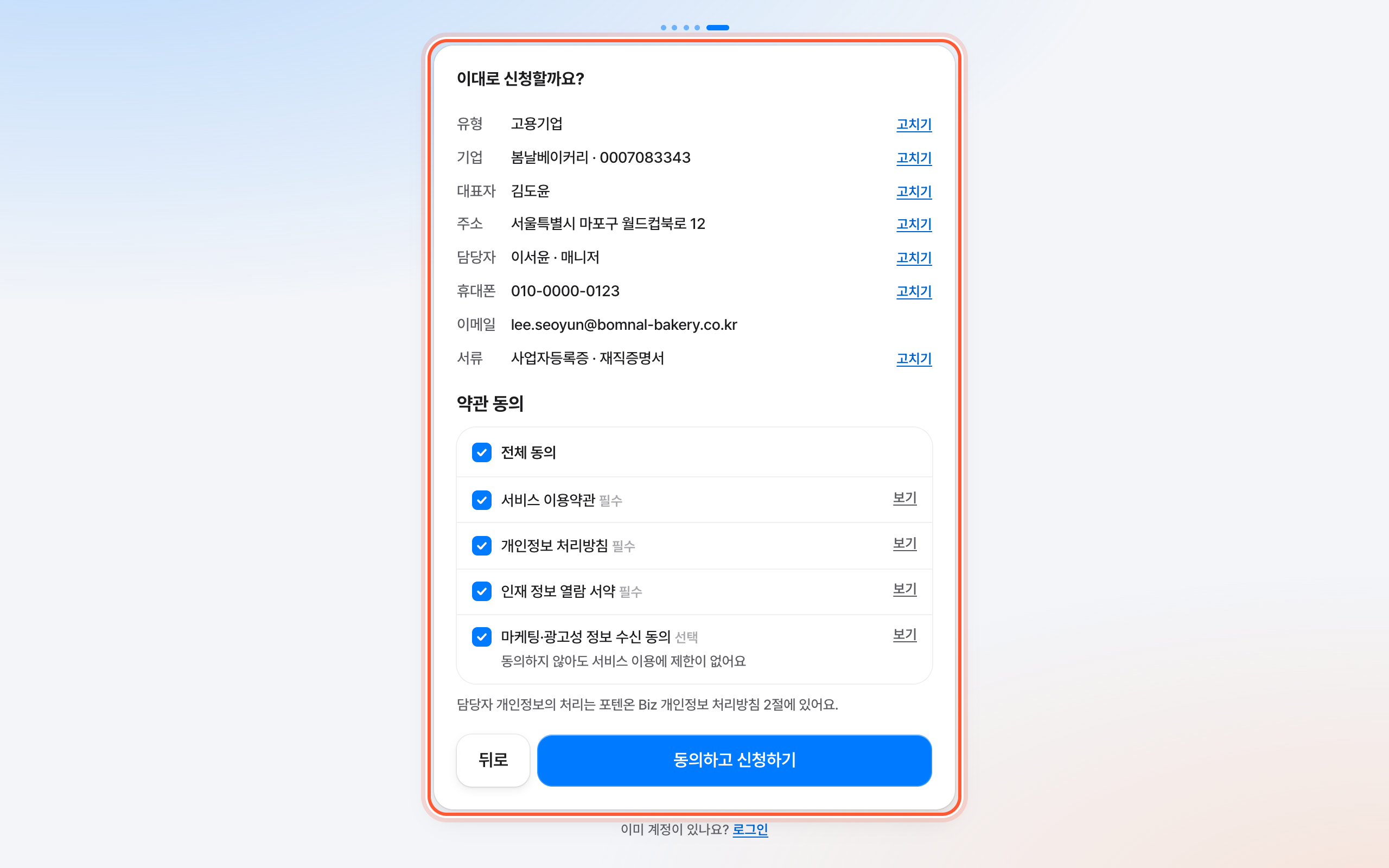
- 이대로 신청할까요?에서 내용을 확인하고 약관에 동의한 뒤 동의하고 신청하기를 눌러요.
이렇게 되면 끝이에요
신청이 접수됐어요가 보여요. potenON 팀이 서류와 담당자 정보를 확인해요. 승인되면 신청한 이메일로 알려 드리고, 신청한 분이 그 기업 공간의 소유자가 돼요. 기다리는 동안 회사 정보를 미리 채워 둘 수 있어요.
잘 안 될 때
앱이 자주 바뀌어서 화면이 이 글과 조금 다를 수 있어요.
다음이 눌리지 않아요
버튼 아래 한 줄이 무엇이 빠졌는지 알려 줘요. 그 칸을 채우면 눌려요.
이 번호로 이미 쓰는 기업 공간이 있다고 나와요
같은 회사가 이미 potenON Biz를 쓰고 있어요. 칸 아래 합류 요청하기를 눌러 그 기업 공간에 요청해요.
파일이 너무 크다고 나와요
큰 사진은 올릴 때 이 기기에서 줄여 줘요. PDF는 크기를 줄여서 다시 올려요.
인증 시간이 지났다고 나와요
이메일 인증을 다시 하면 적던 걸음으로 돌아가요. 적은 내용은 그대로 있어요.
다음으로
기업 공간 신청 결과 확인하기로그인 화면에 신청한 이메일로 인증코드를 받아 넣으면 지금 단계가 보여요.도움이 더 필요해요
인재의 이름이나 장애 정보는 적지 말아 주세요.
고친 날 2026년 10월 24일