
이용 가이드potenON Biz채용 관리
지원자 목록 검색하고 정렬하기
목록 위에서 기업과 공고를 선택하고, 이름·직무·공고로 찾고, 순서를 변경해요.
누가 할 수 있나요?
- 기업 공간
- 고용기업 · 파트너 · 기관
- 메뉴
- 채용 관리 · 고용기업·파트너은 처음부터 켜져 있어요
- 역할
- 소유자 · 매니저 · 멤버
- 접근 권한
- 소유자는 켜 둔 메뉴를 모두 써요. 다른 분은 소유자가 공간 사용자에서 켜 준 메뉴를 써요.
어떻게 해요?
- 채용 관리, 지원자 검토를 열어요.
아래 지원자 탭
- 목록 위 기업을 눌러 볼 기업을 선택해요.
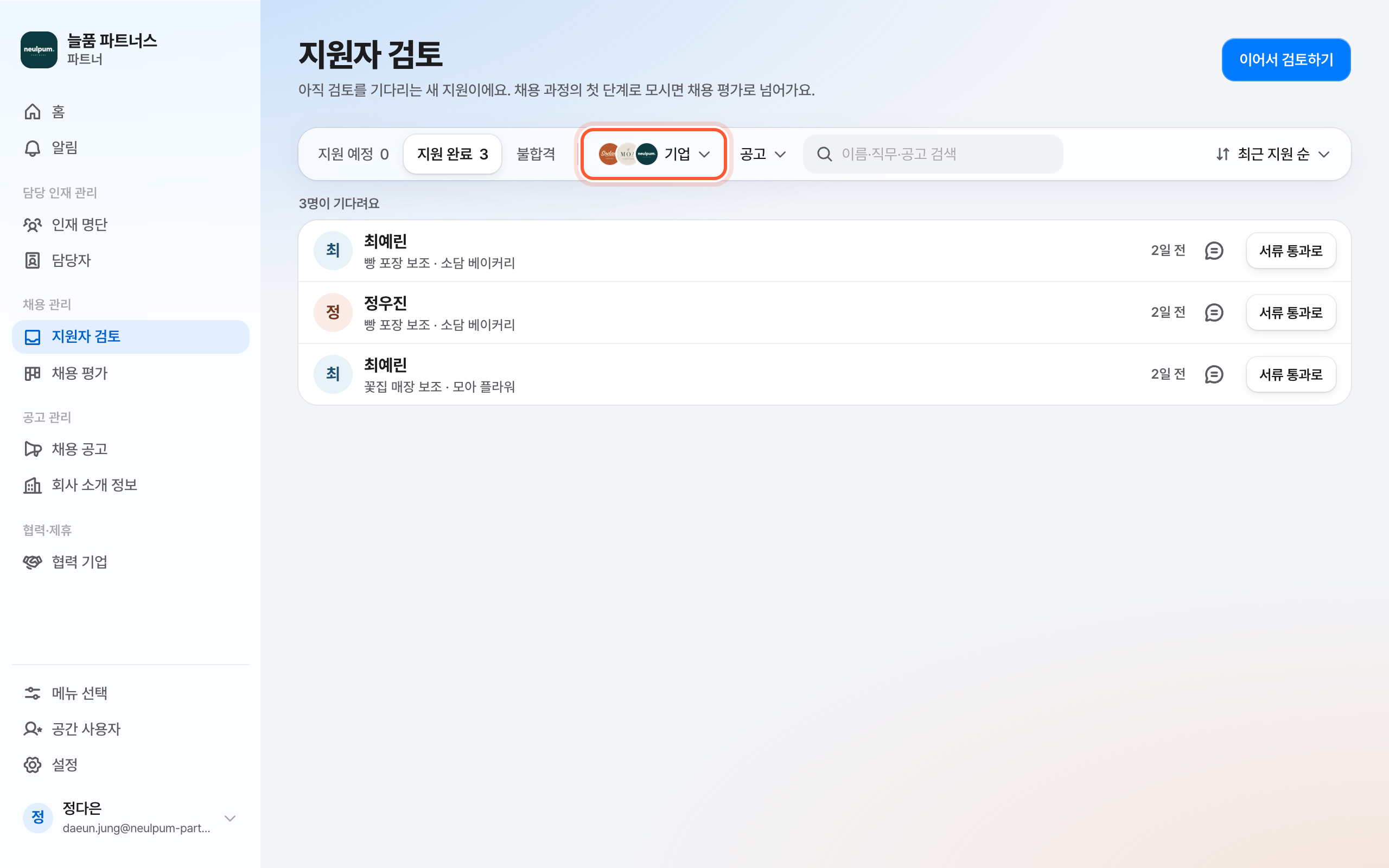
거르기를 눌러 기업과 공고를 함께 선택해요. 칸이 하나뿐이면 그 칸 이름이 보여요.
- 공고를 눌러 볼 공고를 선택해요.
- 이름·직무·공고 검색 칸에 이름이나 직무, 공고 제목을 적어요.
- 오른쪽 끝 정렬 칸에서 오래 기다린 순 같은 순서를 선택해요.
검색 칸 옆 위아래 화살표 버튼을 눌러 선택해요.
- 공고와 검색어를 지우려면 조건 지우기를 눌러요.
거르기, 조건 지우기
이렇게 되면 끝이에요
선택한 조건에 맞는 분만 목록에 남아요. 선택한 기업은 다음에 열 때도 그대로예요.
잘 안 될 때
앱이 자주 바뀌어서 화면이 이 글과 조금 다를 수 있어요.
기업 칸이 안 보여요
이 기업 공간에 연결된 기업이 둘 이상일 때만 보여요.
공고 칸이나 정렬 칸이 안 보여요
공고 칸은 그 탭에 공고가 둘 이상일 때, 정렬 칸은 목록에 두 분 이상일 때 보여요.
조건에 맞는 분이 없다고 나와요
조건 지우기를 누르거나 공고와 검색어를 변경해요.
다른 화면에서도 같은 기업만 보여요
선택한 기업은 기억돼요. 조건 지우기는 기업을 그대로 둬요. 기업에서 모든 기업을 선택해요.
다음으로
새 지원자 검토하기지원자 검토의 지원 완료 탭에서 지원자를 열어 보고, 채용 과정의 첫 단계로 모셔요.도움이 더 필요해요
인재의 이름이나 장애 정보는 적지 말아 주세요.
고친 날 2026년 10월 24일