
이용 가이드potenON Biz공고 관리
새 공고 작성하기
채용 공고에서 공고 만들기를 누르고 별표 칸을 채운 뒤 게시해요.
누가 할 수 있나요?
- 기업 공간
- 고용기업 · 파트너 · 기관
- 메뉴
- 공고 관리 · 고용기업·파트너은 처음부터 켜져 있어요
- 역할
- 소유자 · 매니저
- 접근 권한
- 소유자는 켜 둔 메뉴를 모두 써요. 다른 분은 소유자가 공간 사용자에서 켜 준 메뉴를 써요.
시작하기 전에
- 공고를 올릴 근무지가 회사 소개 정보에 있어야 해요. 근무지 추가하기
어떻게 해요?
- 공고 관리, 채용 공고를 열어요.
더보기, 채용 공고
- 오른쪽 위 공고 만들기를 눌러요.
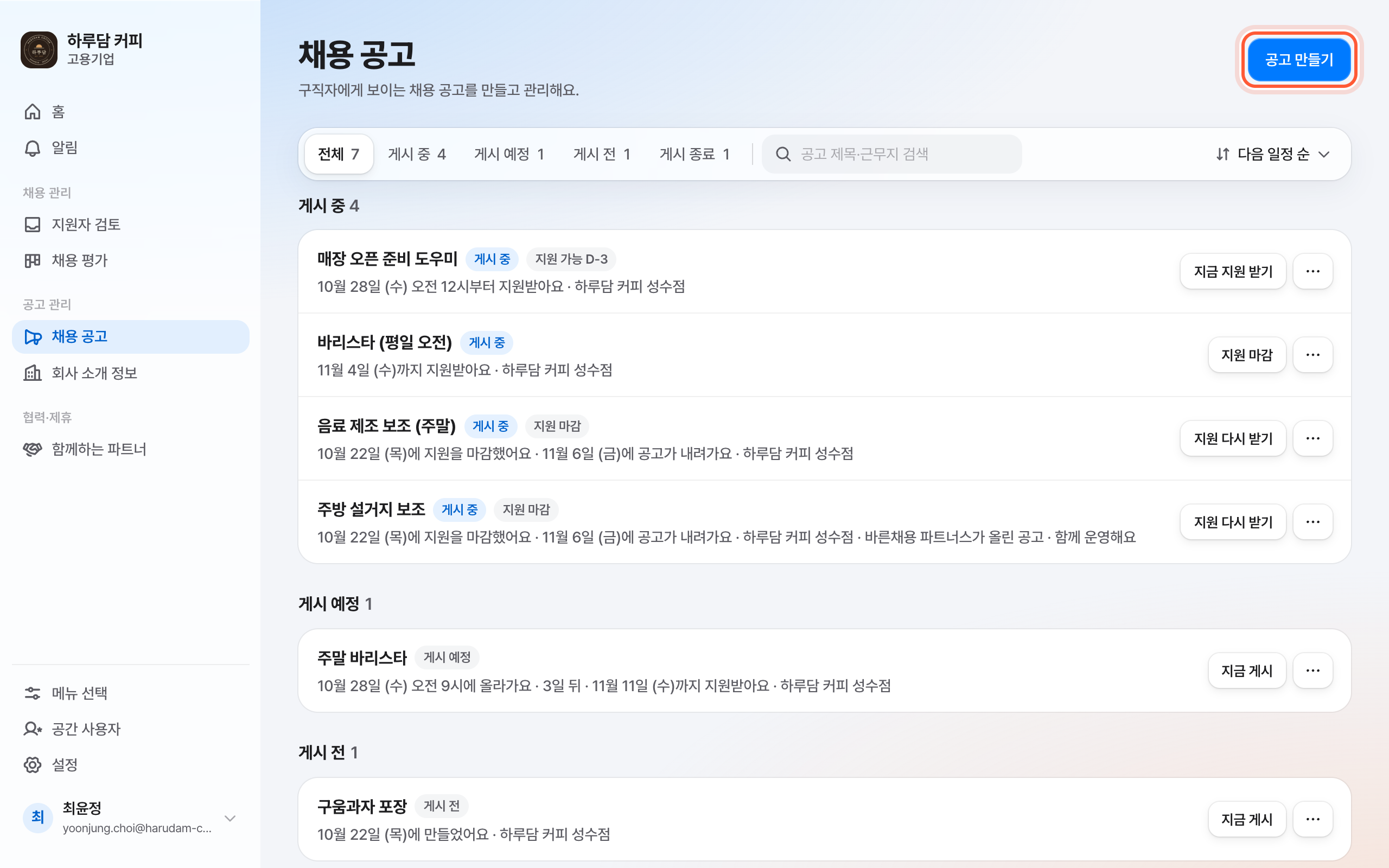
- 기업과 근무지를 확인해요. 근무지는 대표 근무지가 먼저 선택돼 있어요.
- 직무 찾기에 직무 이름을 적고 목록에서 선택해요.
- 공고 제목부터 별표가 붙은 칸을 차례로 채워요.
- 게시와 지원 기간에서 지금 바로 게시나 날짜를 정해 예약을 선택해요.
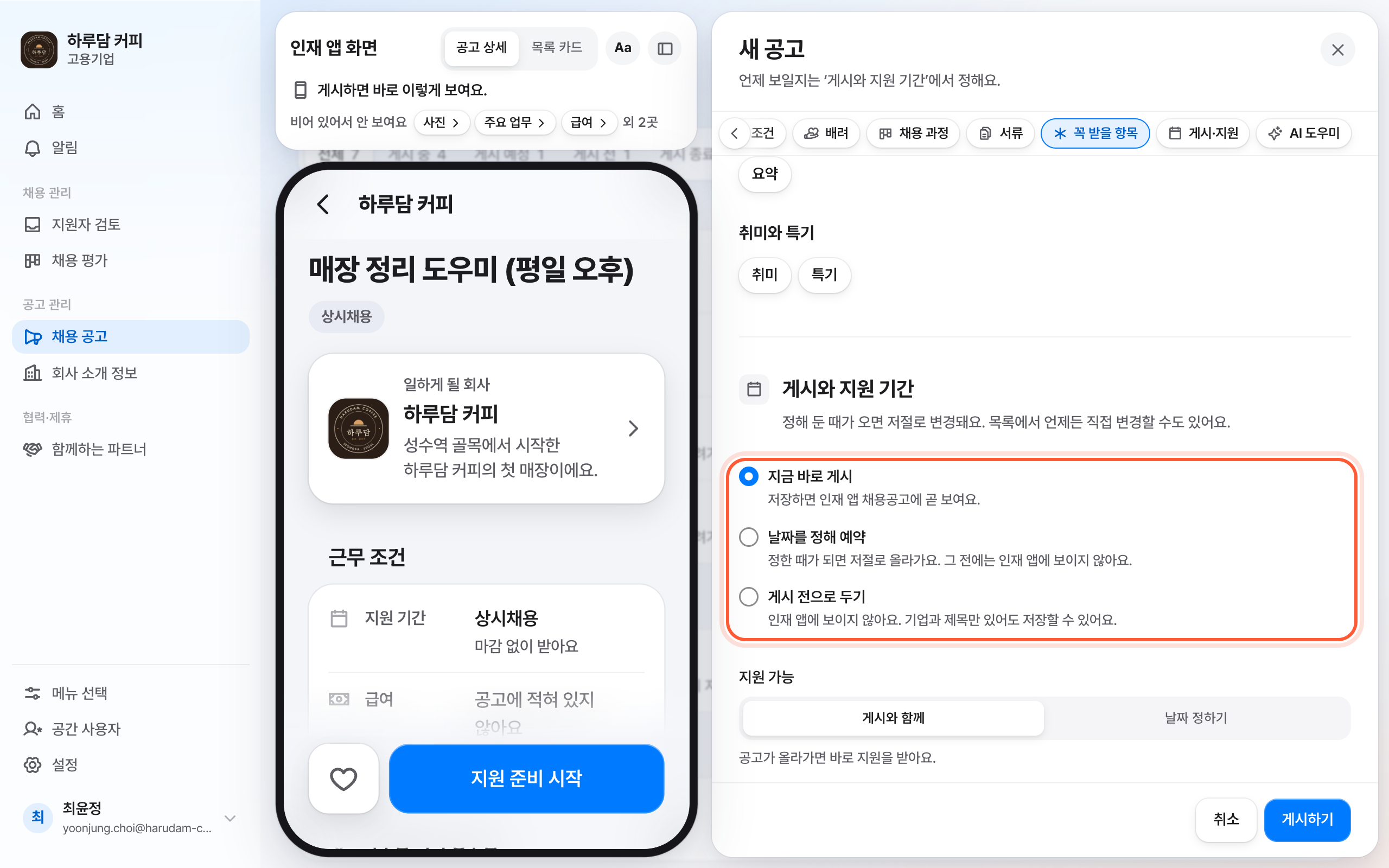
- 패널 아래 게시하기를 눌러요. 예약을 선택했다면 예약하기예요.
이렇게 되면 끝이에요
패널이 닫히고 목록에 공고가 생겨요. 바로 게시했다면 게시 중, 예약했다면 게시 예정 칩이 붙어요. 다음은 공고 사진을 올리는 일이에요.
잘 안 될 때
앱이 자주 바뀌어서 화면이 이 글과 조금 다를 수 있어요.
꼭 채울 칸이 비어 있다고 나와요
게시하기를 누르면 첫 빈 칸으로 옮겨 가요. 빨간 글이 붙은 칸을 채우면 패널 아래 안내도 사라져요.
이 기업의 근무지가 아직 없다고 나와요
근무지 추가를 눌러 근무지를 만들어요. 새 탭에서 열리고, 만들면 이 패널의 근무지 칸에 보여요.
담을 수 없는 표현이 있다고 나와요
안내에 나온 문장을 빼고 다시 저장해요. 일하는 데 꼭 필요한 것은 이런 분을 찾아요에 적어요.
아직 협력 승인 전인 기업이라고 나와요
승인 요청하러 가기를 눌러 승인을 요청해요. 그동안은 게시 전으로 두기로 저장해 두고, 승인을 받은 뒤 게시해요. 협력 승인 요청하기
인재 앱에서는 이렇게 보여요
게시하면 인재 앱 채용공고에 곧 보여요. 공고 화면에 어떤 내용이 보이는지는 공고에 어떤 내용이 있는지 알고 싶어요에서 볼 수 있어요.
다음으로
공고 사진 등록하기편집 패널의 사진 절에서 올려요. 첫 사진이 인재 앱 공고 맨 위에 보여요.도움이 더 필요해요
인재의 이름이나 장애 정보는 적지 말아 주세요.
고친 날 2026년 10월 25일