
이용 가이드potenON Biz채용 관리
지원서 개요 확인하기
지원자를 열면 먼저 보이는 개요 탭에서 지원한 공고, 지금 단계, 세 줄 소개, 잘 맞는 점을 봐요.
누가 할 수 있나요?
- 기업 공간
- 고용기업 · 파트너 · 기관
- 메뉴
- 채용 관리 · 고용기업·파트너은 처음부터 켜져 있어요
- 역할
- 소유자 · 매니저 · 멤버
- 접근 권한
- 소유자는 켜 둔 메뉴를 모두 써요. 다른 분은 소유자가 공간 사용자에서 켜 준 메뉴를 써요.
어떻게 해요?
- 지원자 검토나 채용 평가에서 지원자를 눌러요. 패널이 개요 탭으로 열려요.
- 맨 위 카드에서 지원한 회사와 공고를 확인해요. 공고 전체는 공고 보기를 눌러 읽어요.
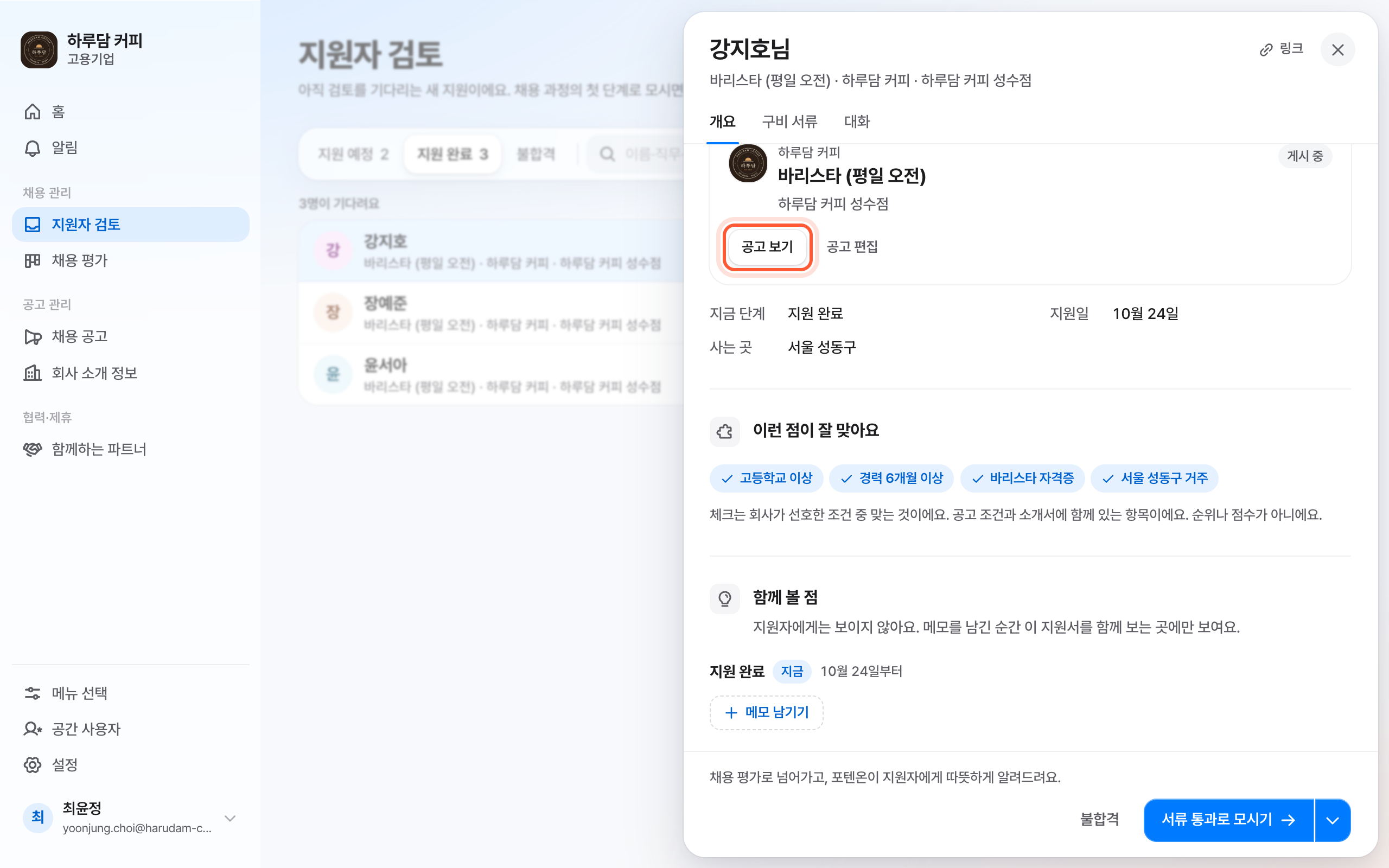
- 카드 아래 표에서 지금 단계와 지원일, 사는 곳을 확인해요.
- 세 줄 소개에서 AI가 소개서를 간추린 글을 읽어요.
- 이런 점이 잘 맞아요에서 공고와 맞는 점을 확인해요.
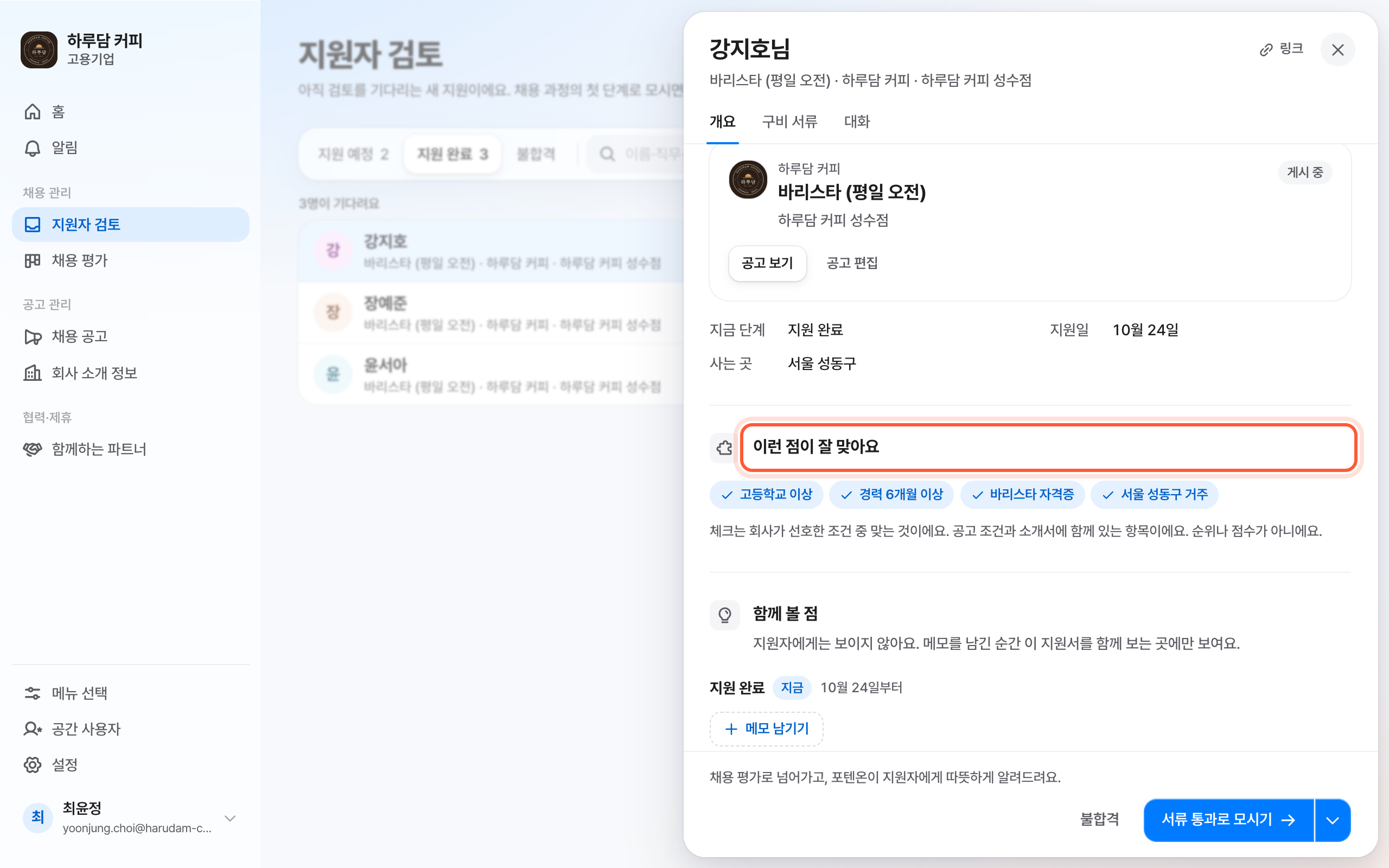 체크가 붙은 칩은 공고의 우대 조건 중 맞는 것이에요.
체크가 없는 칩은 공고의 태그 중 이력서의 경력·스킬·자격증에도 있는 것이에요.
체크가 붙은 칩은 공고의 우대 조건 중 맞는 것이에요.
체크가 없는 칩은 공고의 태그 중 이력서의 경력·스킬·자격증에도 있는 것이에요. - 이 회사에 지원한 적 있어요가 보이면 지난 지원을 확인해요. 줄을 누르면 그 지원서가 열려요.
- 맨 아래 함께 볼 점에서 함께 보는 분들이 남긴 메모를 읽어요. 함께 볼 점에 메모하기
이렇게 되면 끝이에요
지원한 공고와 지원서의 요점을 한 화면에서 봤어요. 서류 전체는 구비 서류 탭에서 읽어요. 구비 서류 확인하기
잘 안 될 때
앱이 자주 바뀌어서 화면이 이 글과 조금 다를 수 있어요.
세 줄 소개가 없어요
소개할 내용이 적거나 지금 만들 수 없으면 세 줄 소개가 보이지 않아요. 구비 서류 탭에서 서류를 직접 읽어요.
이런 점이 잘 맞아요가 없어요
공고의 우대 조건과 태그에 맞는 것이 없으면 이 절이 보이지 않아요. 둘 다 공고 편집에서 정해요. 우대 조건 설정하기
공고 편집 버튼이 없어요
공고 편집은 그 공고를 운영하는 곳에서 공고 관리를 쓰는 매니저·소유자에게 보여요. 내려간 공고에는 보이지 않아요.
불러오지 못했다고 나와요
개요를 불러오지 못했어요.가 보이면 옆의 다시 불러오기를 눌러요. 지난 지원을 불러오지 못했어요.만 보이면 잠시 뒤 패널을 다시 열어요.
인재 앱에서는 이렇게 보여요
지원자는 인재 앱의 지원서에서 지금 단계를 봐요. 지원한 곳이 어디까지 왔는지 보고 싶어요
다음으로
구비 서류 확인하기구비 서류 탭에서 서류를 눌러 열고, 이력서·자기소개서·근무 배려 요청서는 PDF로 저장해요.도움이 더 필요해요
인재의 이름이나 장애 정보는 적지 말아 주세요.
고친 날 2026년 10월 24일