
이용 가이드potenON Biz공고 관리
일터 사진 등록하기
근무지 패널의 일터 사진 절에서 자리마다 한 장씩, 여섯 자리에 올려요.
누가 할 수 있나요?
- 기업 공간
- 고용기업 · 파트너 · 기관
- 메뉴
- 공고 관리 · 고용기업·파트너은 처음부터 켜져 있어요
- 역할
- 소유자 · 매니저
- 접근 권한
- 소유자는 켜 둔 메뉴를 모두 써요. 다른 분은 소유자가 공간 사용자에서 켜 준 메뉴를 써요.
시작하기 전에
- 새 근무지는 한 번 저장한 뒤에 사진을 올려요.
어떻게 해요?
- 공고 관리, 회사 소개 정보에서 근무지 줄을 눌러요.
더보기, 회사 소개 정보
- 일터 사진 절 맨 위 확약 문장을 읽고 체크해요.
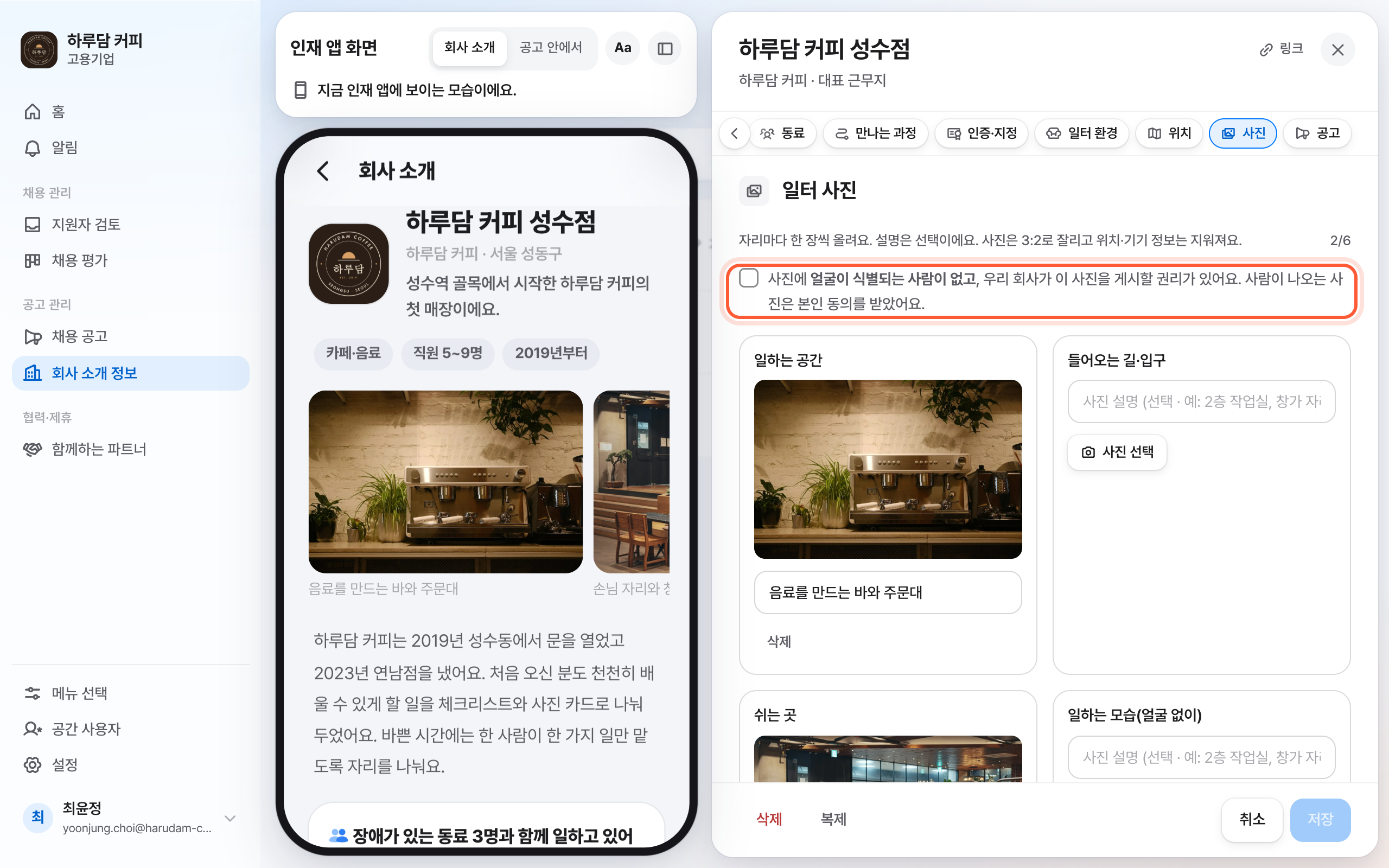
- 올릴 자리의 사진 선택을 눌러 사진을 선택해요.
이렇게 되면 끝이에요
사진을 선택하면 바로 올라가고 그 자리에 보여요. 절 오른쪽 위 수가 하나 늘어요.
잘 안 될 때
앱이 자주 바뀌어서 화면이 이 글과 조금 다를 수 있어요.
먼저 저장하면 사진을 올릴 수 있다고 나와요
새 근무지예요. 패널 아래 저장을 먼저 눌러요.
확약에 체크해 달라고 나와요
일터 사진 절 맨 위 확약 문장을 체크한 뒤 다시 사진 선택을 눌러요.
이미지를 읽지 못했다고 나와요
JPG·PNG·WEBP 사진만 올릴 수 있어요. 아이폰 HEIC 사진은 사진 앱에서 JPG로 내보낸 뒤 올려요.
올린 사진을 변경하고 싶어요
사진 아래 삭제를 누르고 한 번 더 삭제를 눌러요. 빈 자리에서 사진 선택으로 다시 올려요. 삭제한 사진은 구직자 화면에서도 빠져요.
인재 앱에서는 이렇게 보여요
인재 앱의 근무지 소개 페이지에 일터 사진이 보여요. 일하게 될 회사가 궁금해요
다음으로
근무지에 공고 연결하기근무지 패널의 이 근무지를 쓰는 공고에서 공고를 선택하고 연결하기를 눌러요.도움이 더 필요해요
인재의 이름이나 장애 정보는 적지 말아 주세요.
고친 날 2026년 10월 25일