
합류 요청 승인하기
공간 사용자의 합류 요청에서 함께하기를 누르고 역할과 접근 권한을 정해요.
누가 할 수 있나요?
- 기업 공간
- 고용기업 · 파트너 · 기관
- 역할
- 소유자
시작하기 전에
- 동료가 합류 요청을 보내면 메일과 알림이 와요.
- 합류 요청은 기다리는 요청이 있을 때만 보여요.
어떻게 해요?
- 왼쪽 메뉴 아래쪽 공간 사용자를 열어요.
더보기, 공간 사용자
- 합류 요청에서 요청한 분의 이름과 이메일, 한마디를 확인해요.
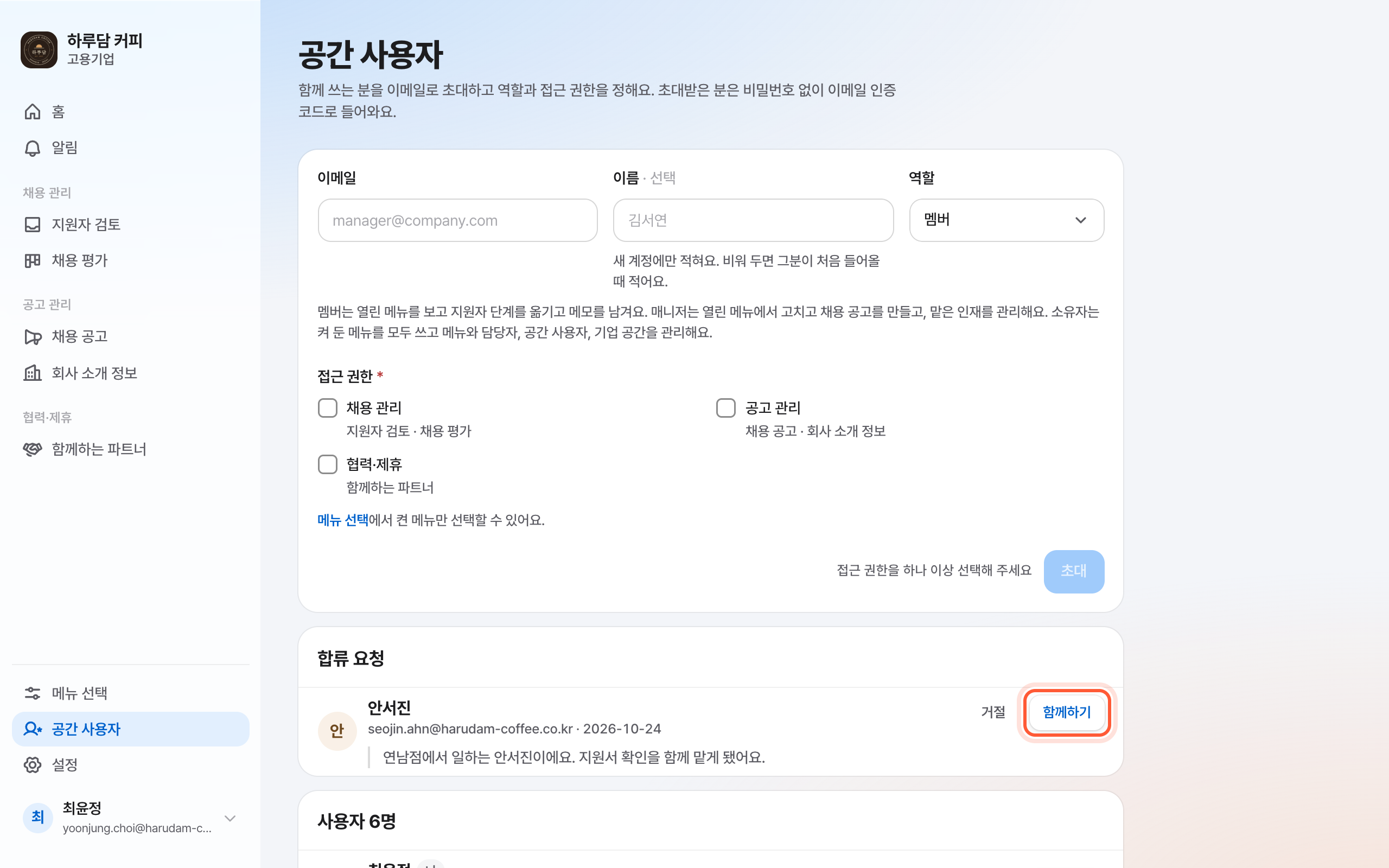
- 그 줄의 함께하기를 눌러요.
- 역할을 선택해요. 처음에는 멤버가 선택돼 있어요.
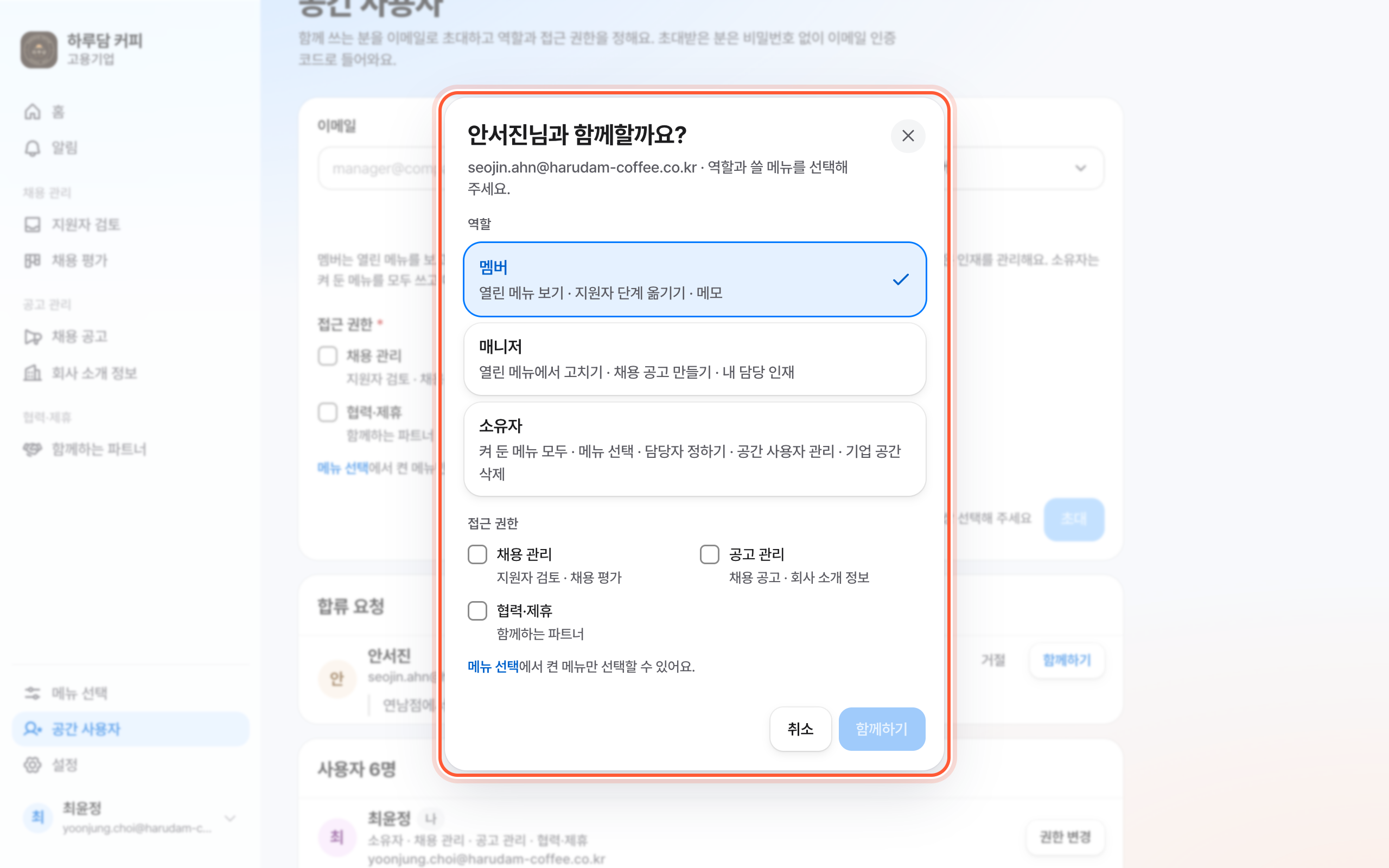
- 접근 권한에서 그분이 쓸 메뉴를 하나 이상 체크해요.
- 아래 함께하기를 눌러요.
이렇게 되면 끝이에요
그분이 사용자 목록에 생겨요. 그분에게 합류됐다는 메일이 가요. 그분은 요청할 때 적은 이메일로 로그인해서 들어와요.
잘 안 될 때
앱이 자주 바뀌어서 화면이 이 글과 조금 다를 수 있어요.
요청을 거절하고 싶어요
그 줄의 거절을 누르고 확정을 눌러요. 그분에게 합류 요청 결과 메일이 가요.
다른 기업 공간에서 쓰는 이메일이라고 나와요
이 이메일은 다른 기업 공간에서 쓰고 있어서 지금은 이 공간을 열 수 없어요. 다른 이메일로 다시 요청해 달라고 알려 주세요. 그 요청은 그대로 남아 있어요.
이미 처리된 요청이라고 나와요
다른 소유자가 먼저 처리했거나 그분이 요청을 거뒀어요. 목록이 새로 보여요.
함께하기가 눌리지 않아요
접근 권한에서 메뉴를 하나 이상 체크해요. 칸이 모두 잠겨 있으면 매니저나 소유자를 선택하거나 먼저 메뉴를 켜요.
다음으로
공간 사용자 권한 변경하기공간 사용자에서 그분의 권한 변경을 눌러 역할과 접근 권한을 변경하고 저장해요.도움이 더 필요해요
인재의 이름이나 장애 정보는 적지 말아 주세요.
고친 날 2026년 10월 24일