
이력서에 사진을 넣거나 빼고 싶어요
이력서 기본정보의 사진 줄에서 넣거나 빼요.
시작하기 전에
- 정면을 보고 밝은 곳에서 찍은 사진이면 충분해요.
- 사진 없이 이력서를 만들어도 괜찮아요.
어떻게 해요?
- 지원서의 내 서류에서 이력서 카드를 눌러요.
- 기본정보의 사진 줄 오른쪽 버튼을 눌러요.
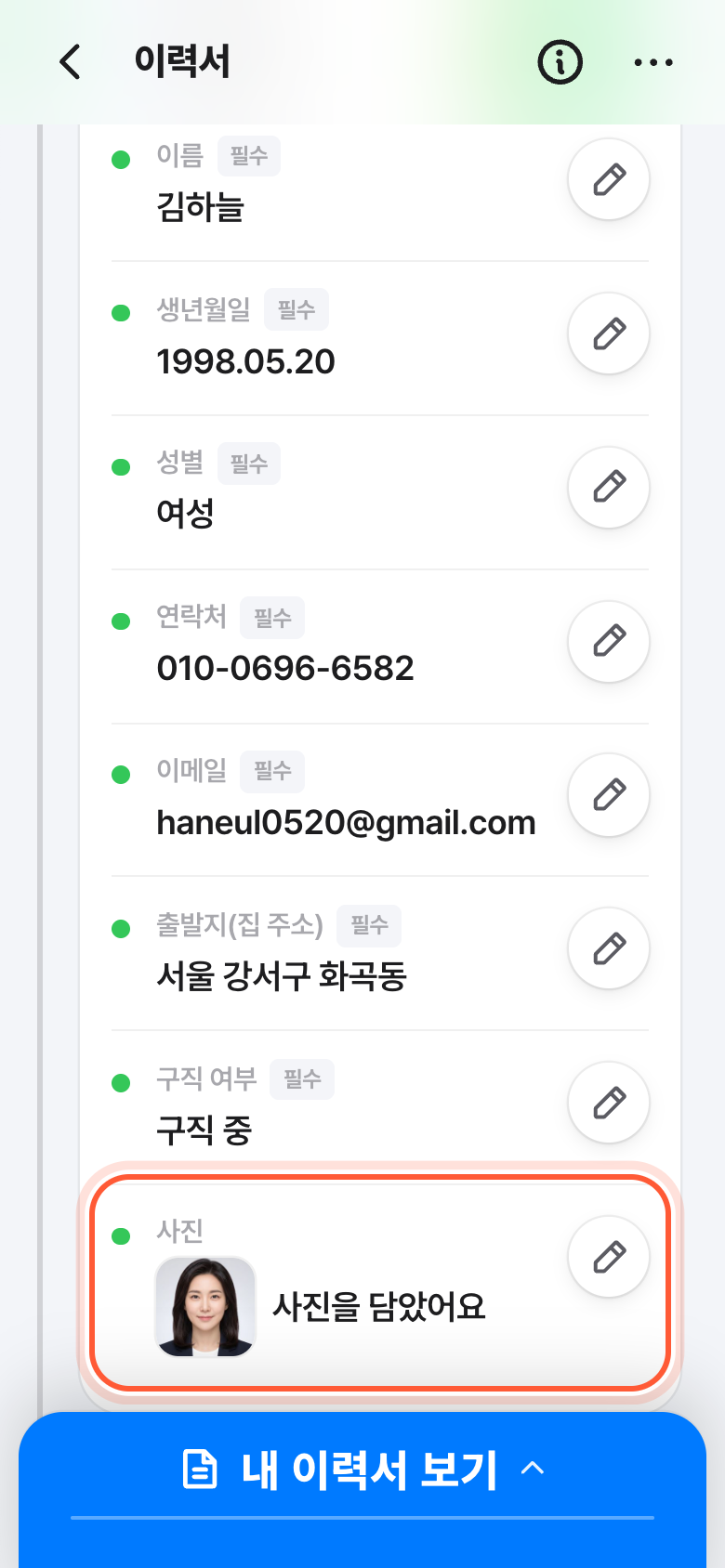
더하기나 연필 모양 버튼이에요. - 사진 고르기를 눌러 휴대폰에서 사진을 골라요.
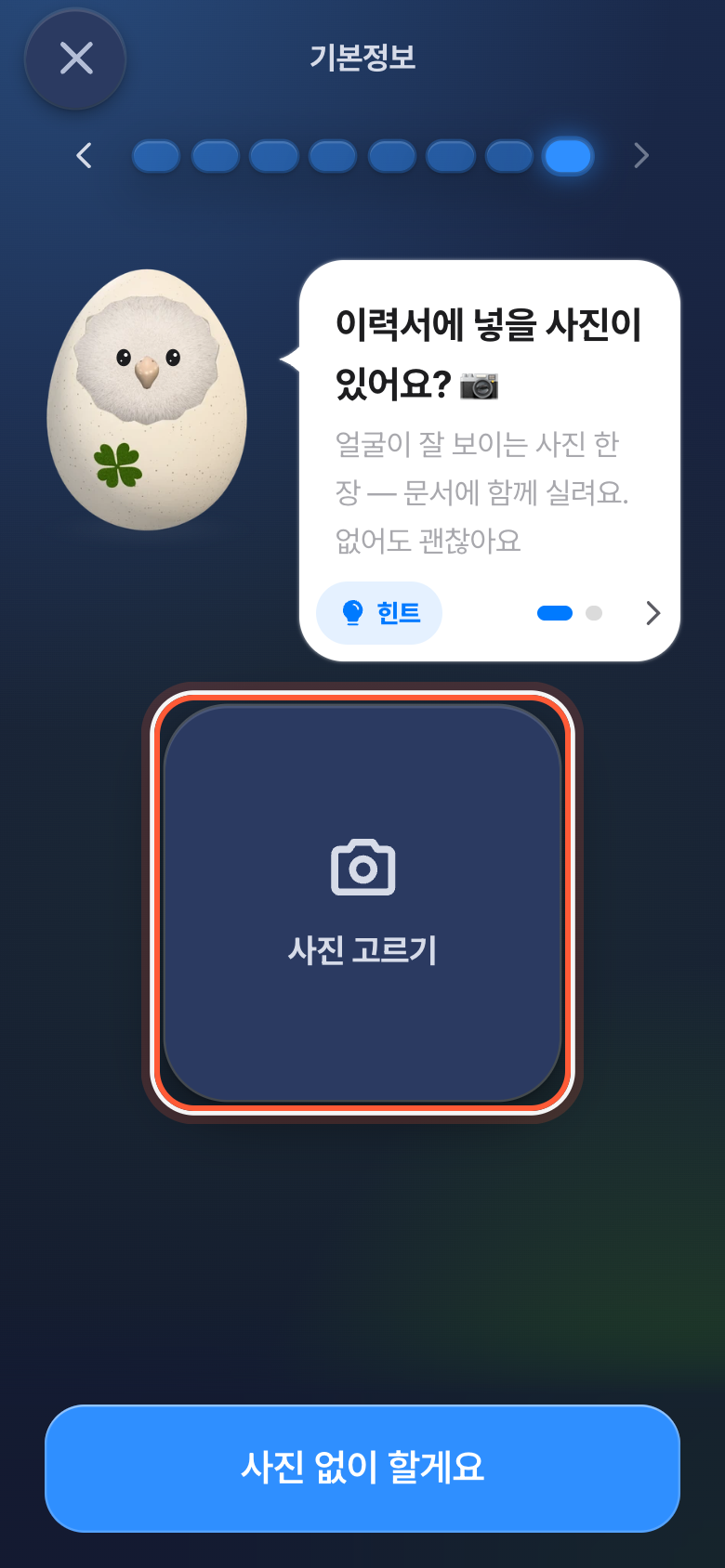
사진이 이미 있으면 그 사진을 눌러 새 사진을 골라요. - 이 사진으로 할게요를 눌러요.
- 사진을 빼려면 사진 아래 사진 빼기를 눌러요.
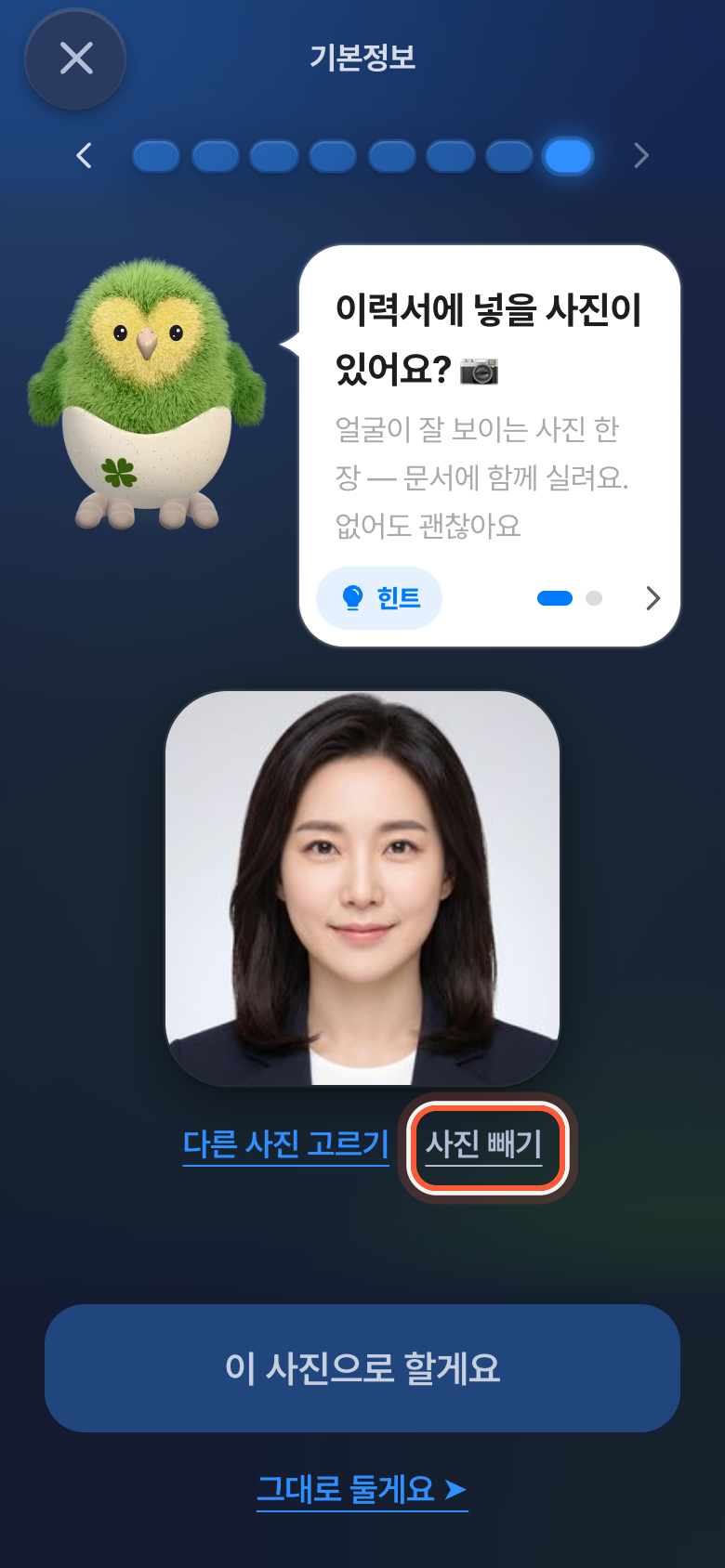
- 사진 없이 할게요를 눌러요.
- 기본정보를 마친 화면에서 이력서로 돌아가기를 눌러요.
이렇게 되면 끝이에요
사진 줄에 고른 사진이 작게 보여요.
사진을 뺐으면 그 줄에 사진 없이 할게요가 보여요.
잘 안 될 때
앱이 자주 바뀌어서 화면이 이 글과 조금 다를 수 있어요.
사진을 열 수 없다고 나와요
다른 사진을 골라요.
사진이 너무 크다거나 형식이 맞지 않다고 나와도 같아요.
이 사진으로 할게요가 눌리지 않아요
담긴 사진을 바꾸지 않았으면 눌리지 않아요.
그대로 두려면 아래 그대로 둘게요를 눌러요.
사진 줄의 버튼이 보이지 않아요
이 지원서는 잠겨 있어요가 보이면 보냈거나 보관한 지원서예요.
보내기 전에 보관한 지원서는 다시 꺼내기를 누르면 고칠 수 있어요.
다음으로
지원서에서 고친 이력서를 내 프로필에도 넣고 싶어요이력서 화면 점 세 개 버튼에서 내 프로필에도 반영을 눌러요.도움이 더 필요해요
함께하는 버디가 있다면 대화방에서 물어볼 수 있어요.
고친 날 2026년 10월 25일