
대화방에서 사진이나 파일을 보내고 싶어요
입력 칸 왼쪽 + 버튼을 눌러 사진이나 파일을 골라요.
시작하기 전에
- 사진이나 PDF 파일을 보낼 수 있어요.
어떻게 해요?
- 지원서에서 채용 담당자와 대화하기를 눌러요.
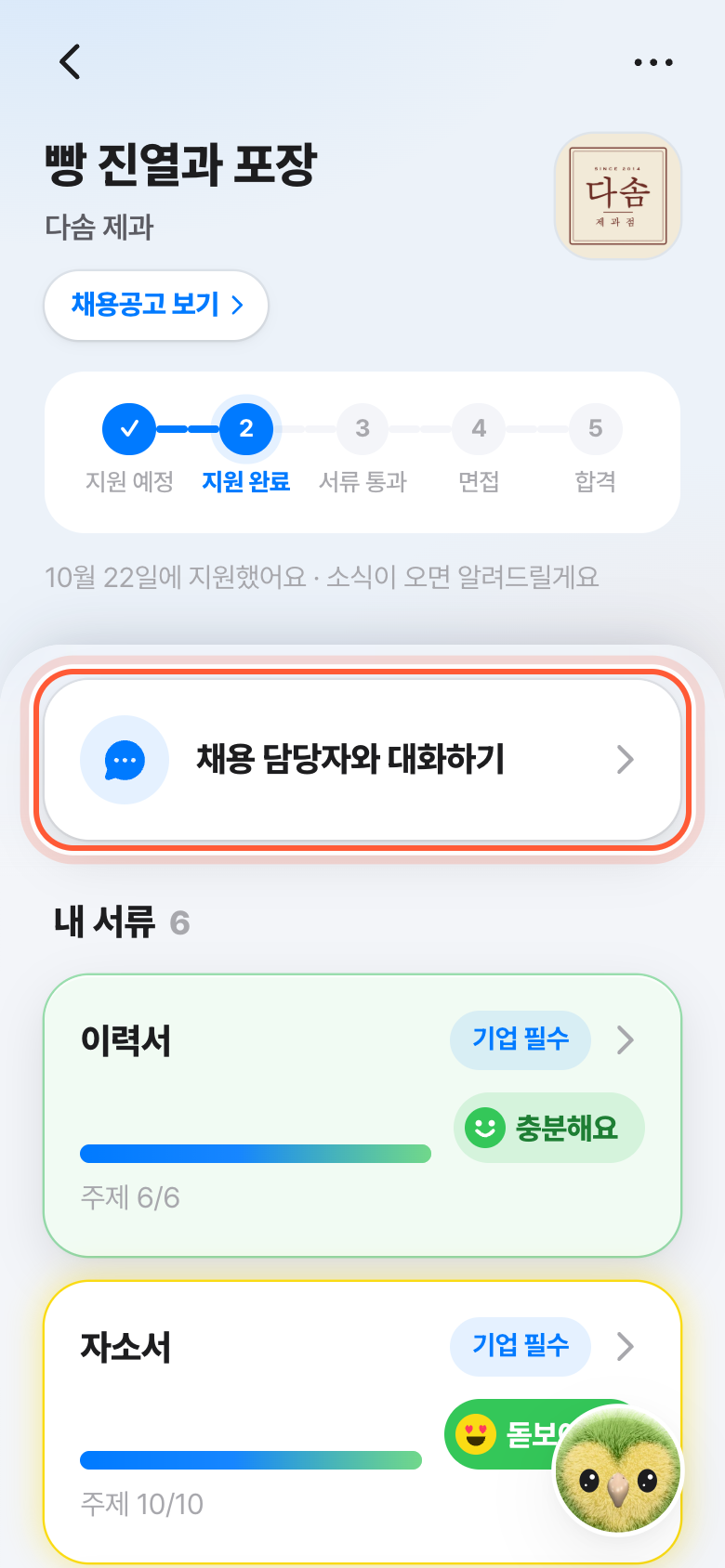
- 입력 칸 왼쪽 + 모양 사진·파일 보내기를 눌러요.
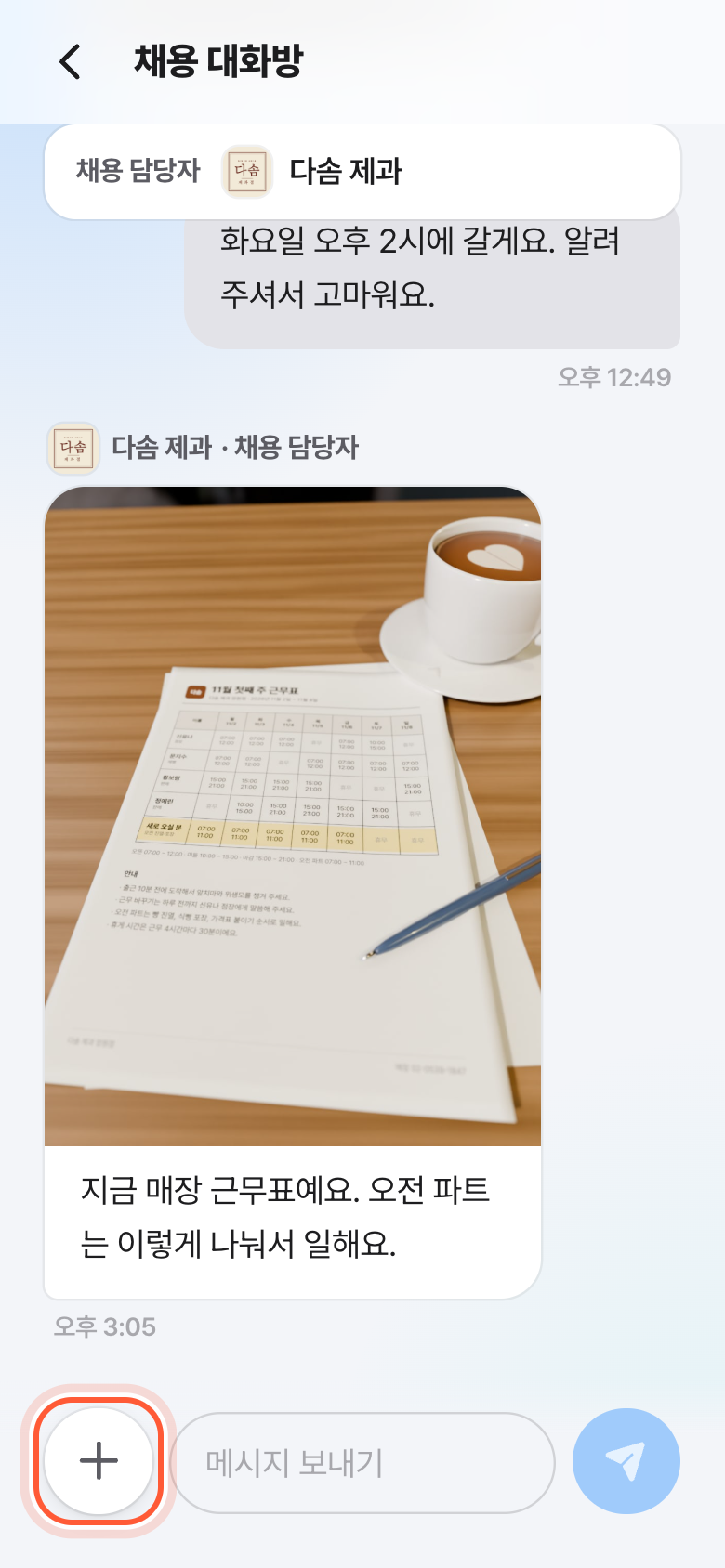
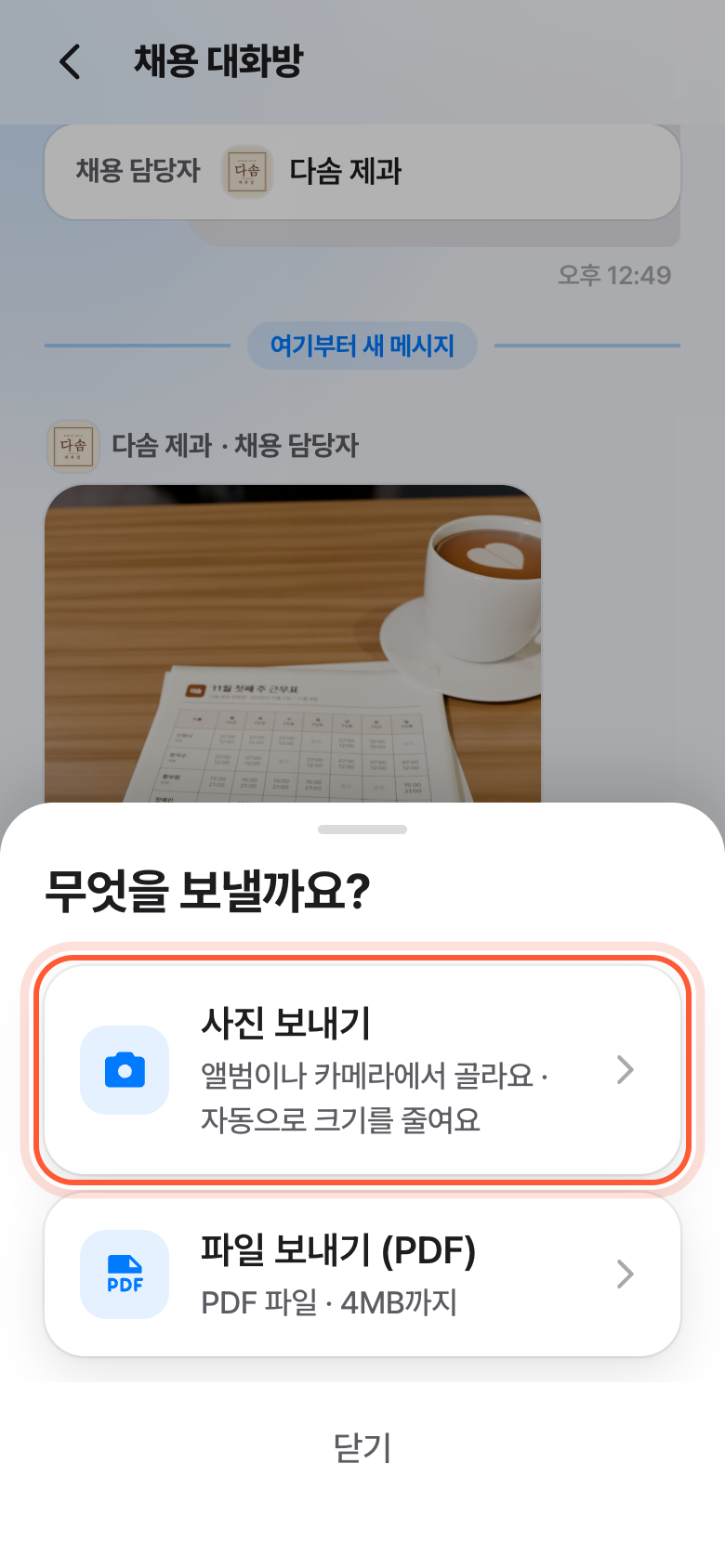
- 사진 보내기나 파일 보내기 (PDF)를 골라요.
- 휴대폰에서 보낼 사진이나 파일을 골라요.
- 고른 것이 칸 위에 보이면 종이비행기 모양 보내기를 눌러요.
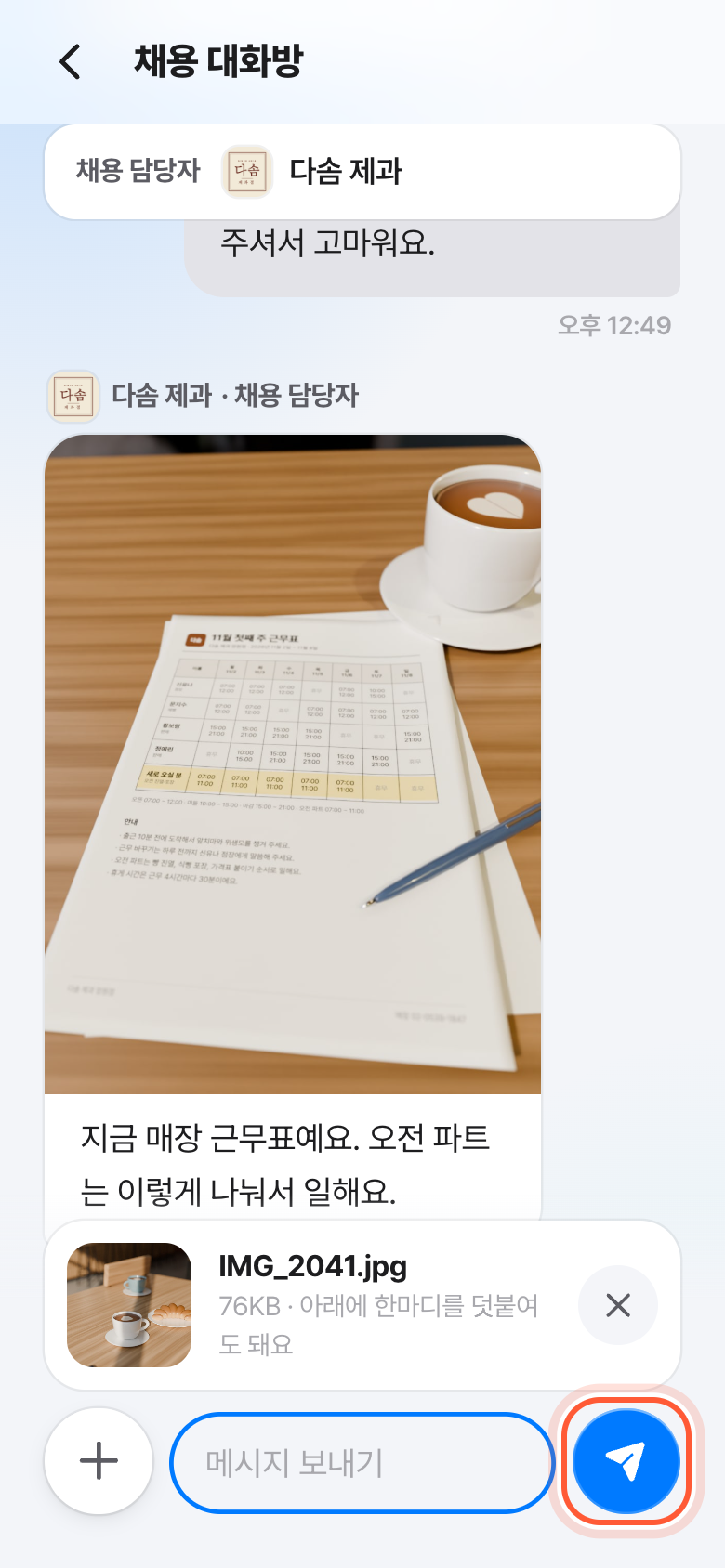
이렇게 되면 끝이에요
보낸 사진이나 파일이 대화방에 보여요.
사진은 크기를 줄여서 보내요.
잘 안 될 때
앱이 자주 바뀌어서 화면이 이 글과 조금 다를 수 있어요.
사진이나 PDF만 보낼 수 있다고 나와요
사진이나 PDF 파일로 다시 골라요.
사진을 열 수 없거나 너무 크다고 나와요
다른 사진을 골라요.
파일이 너무 크다고 나와요
더 작은 PDF 파일을 골라요.
파일 보내기 (PDF) 아래에 보낼 수 있는 크기가 적혀 있어요.
보내지 못했다고 나와요
그 말풍선 아래 다시 보내기를 눌러요.
보내지 않으려면 지우기를 눌러요.
도움이 더 필요해요
함께하는 버디가 있다면 대화방에서 물어볼 수 있어요.
고친 날 2026년 10월 25일